Popular Reading
素材准备:
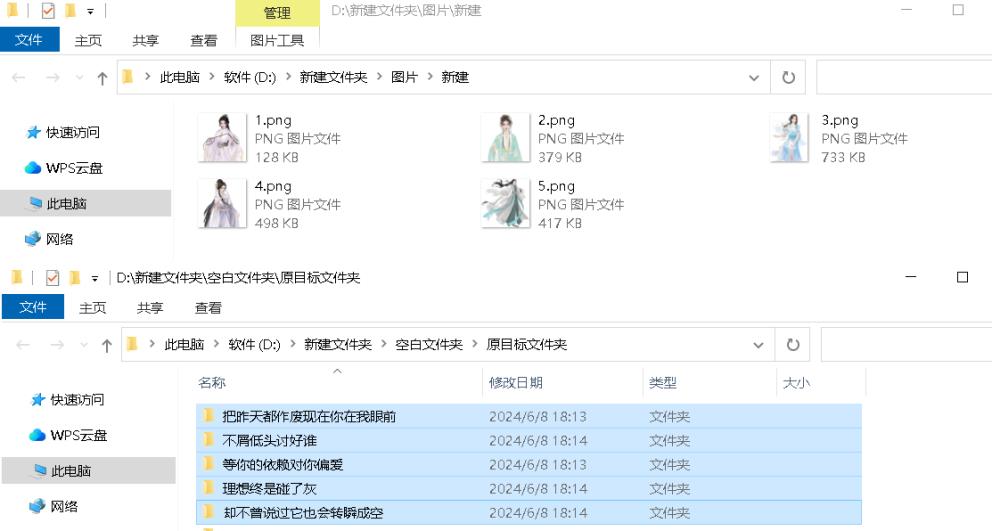
电脑“新建”这个文件夹中有多张图片文件,而“原目标”文件夹中有多个指定名称的空白文件夹

目标:将大量图片平均分配到指定文件夹中

将图片按文件数量归类
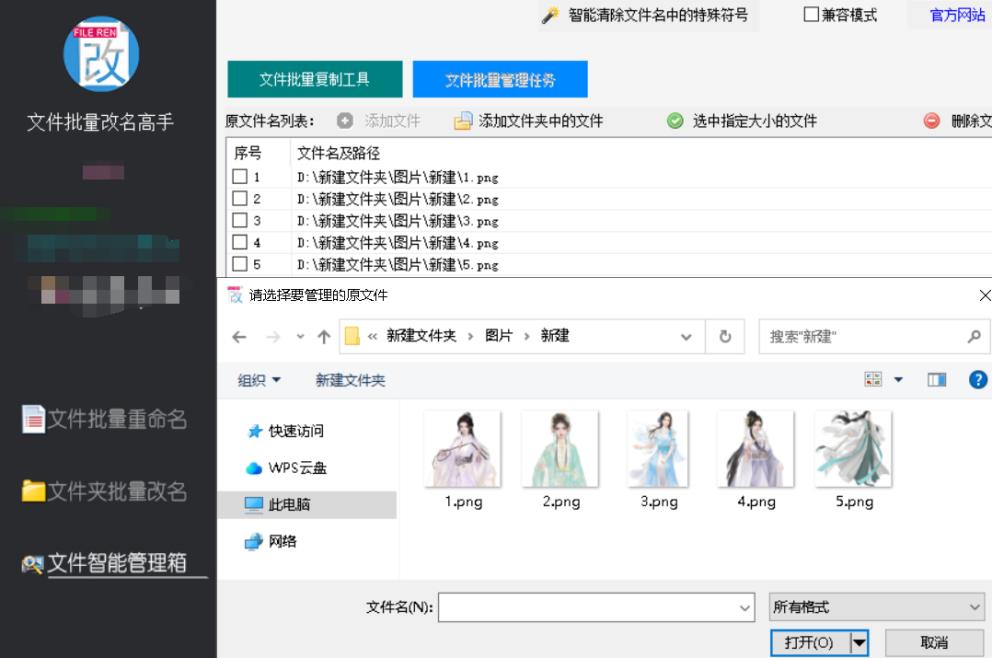
打开软件,在文件智能管理箱的文件批量管理任务板块中,导入大量图片素材,可以通过添加文件或者添加文件夹中的文件快速导入

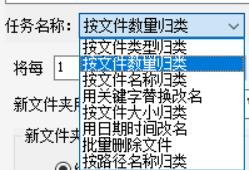
接着在任务名称中我们可以看到多种归类方式,测试时切换为按文件数量归类选项

选择并设置每1(支持自定义,可以是2、3、10个都行)个原文件复制或移动到新的文件夹(自动新建)

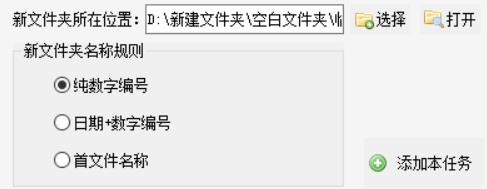
至于新文件夹名称规则可以根据自己需要设置,比如选择“纯数字编号”,并单击添加本任务按钮

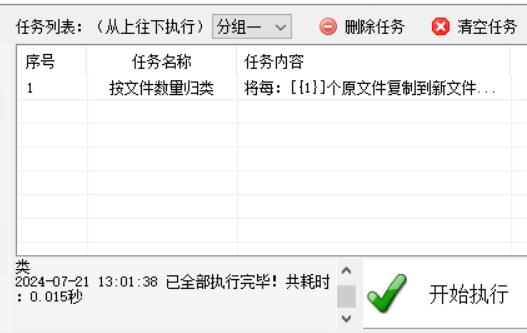
将设置好的任务自动发送到任务列表中,确认任务无误后,单击开始执行按钮

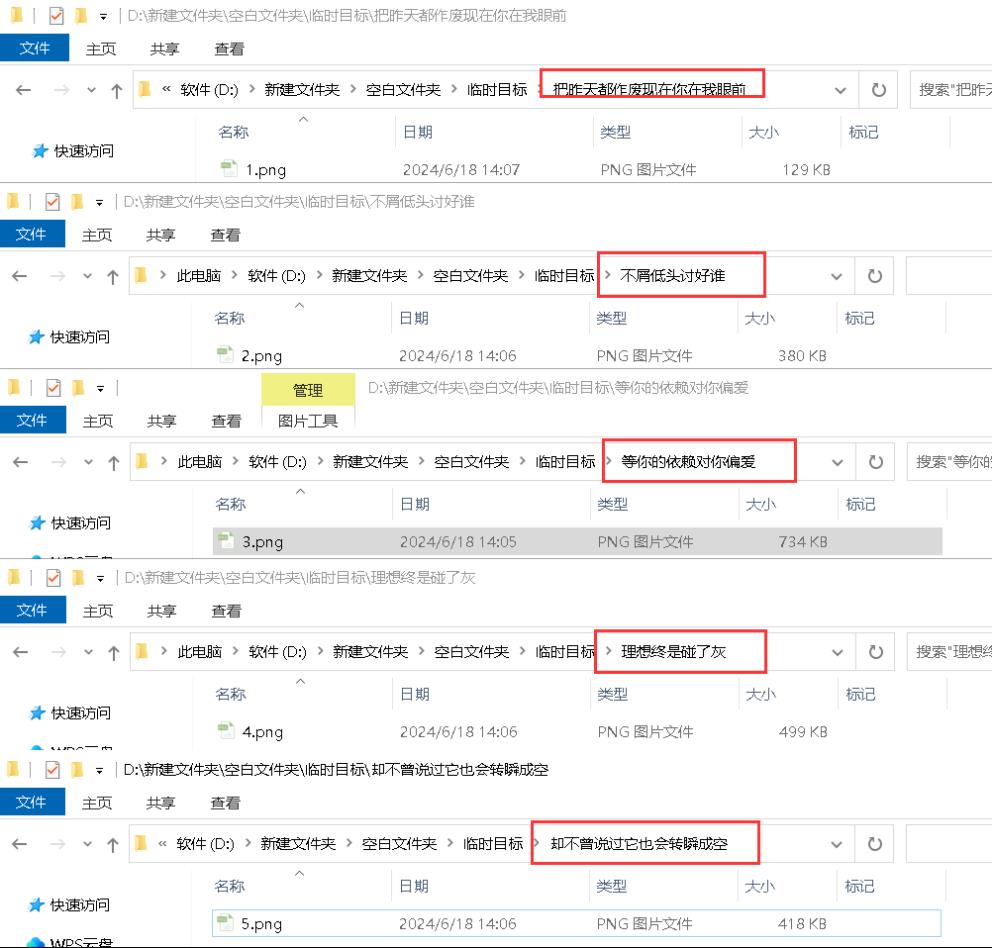
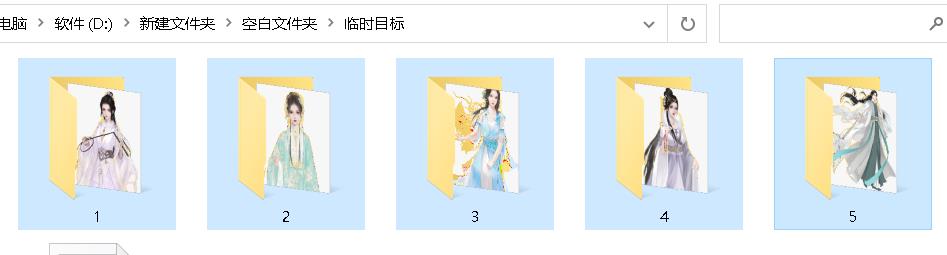
很快提示已全部执行完毕,打开查看,一组文件一个文件夹自动分类保存着,因为设置每1个原文件移动到新的文件夹,所以会一张图片素材一个文件夹一一显示着,而且每个文件夹都是以编号命名的

将文件夹命名为指定名称
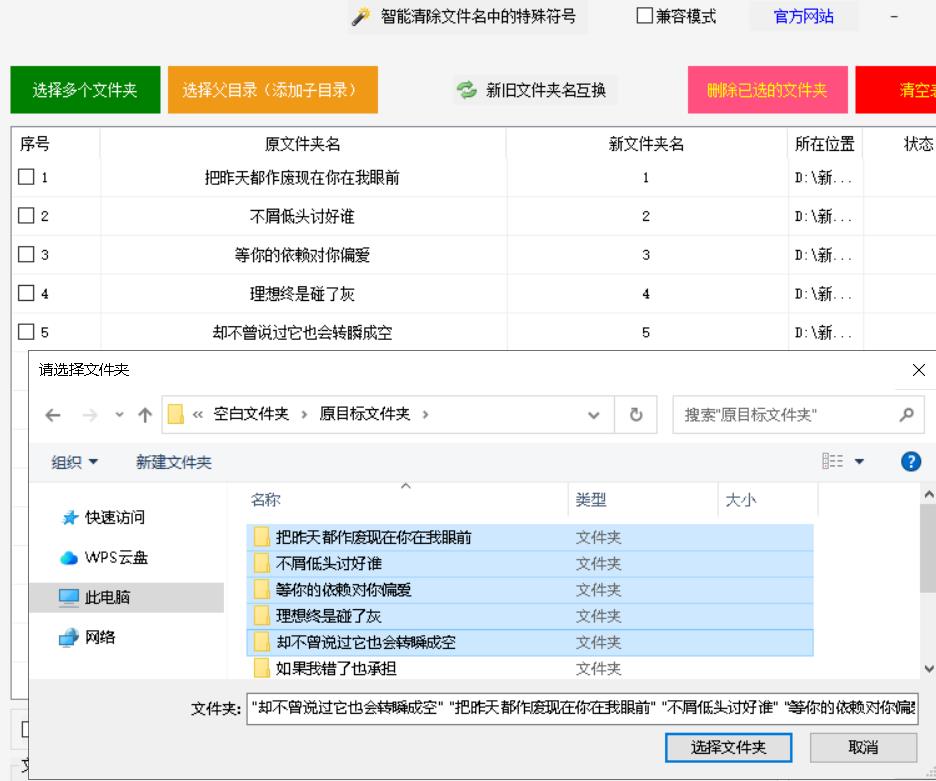
选择软件“文件夹批量改名”板块,将指定名称的文件夹导入,导入的方式有多种,根据需要选择

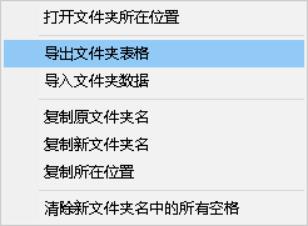
导入后全选列表数据并右击,在所显示的下拉列表中,选择“导出文件夹数据”这个选项

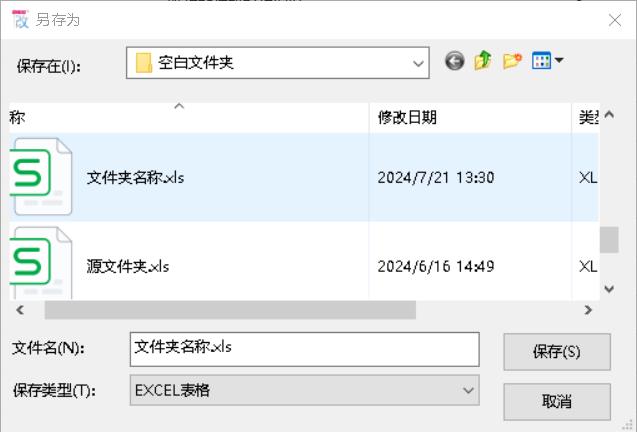
弹出保存窗口,选择好保存路径,输入名称,单击保存按钮,即可将数据以表格形式保存

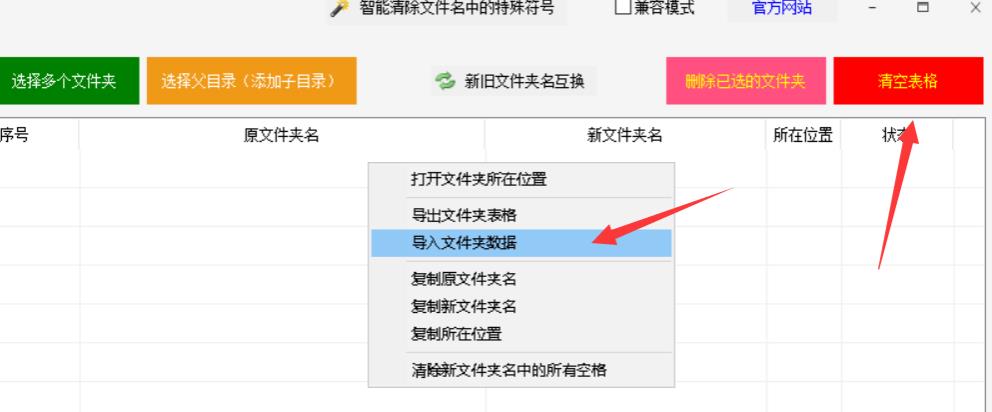
然后单击“清空表格”按钮,将文件夹列表中的内容一键删除,重新右击,选择下拉列表中的“导入文件夹数据”功能

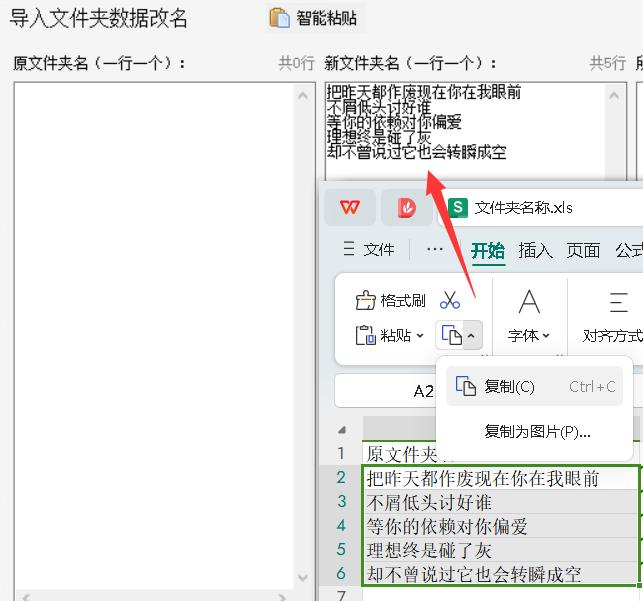
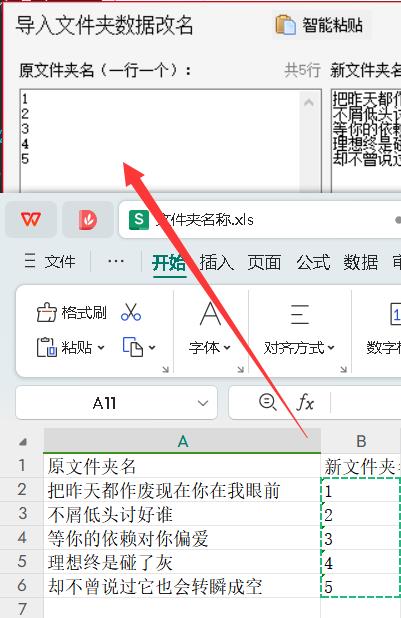
在所弹出的窗口中,将所导出表格中的原文件夹名一列粘贴到“新文件夹名”列表中

而表格中的新文件夹名一列正好是图片文件归类后的各个新建文件夹名称,将其复制粘贴到软件当前窗口的“原文件夹名”列表中

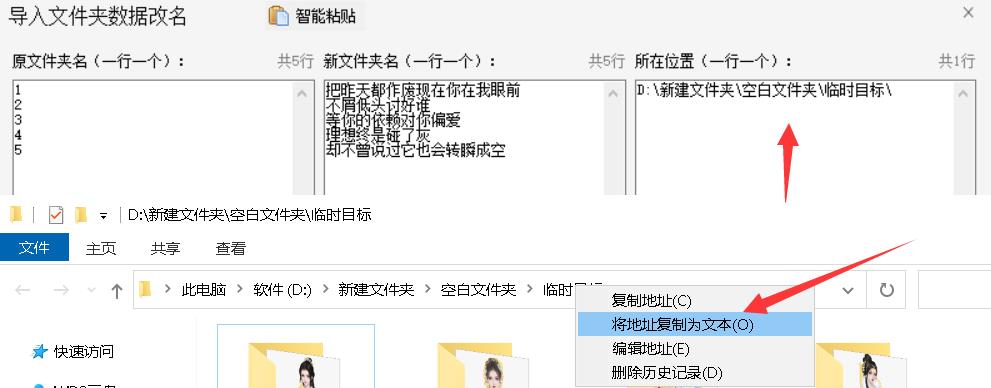
至于所在位置的话,可以打开归类后文件的所在路径,右击选择“将地址复制为文本”选项,成功复制图片文件夹名的路径,并粘贴到软件当前窗口的“所在位置”中(注意在路径尾部加上“”)

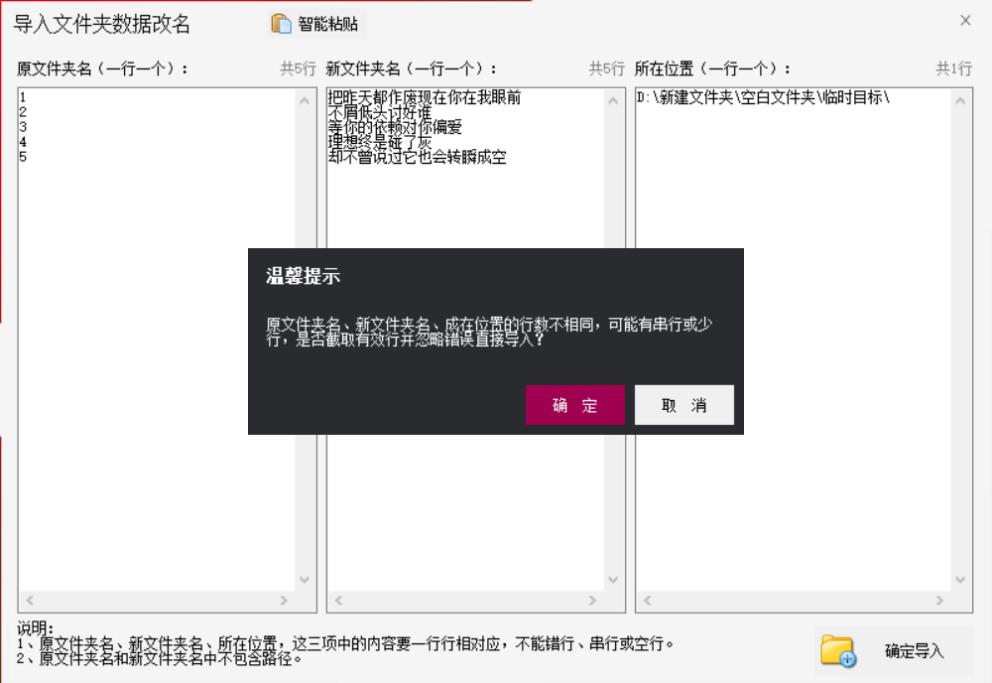
确认无误后,单击右下角的“确定添加“按钮,弹出提醒,点“确定”即可导入

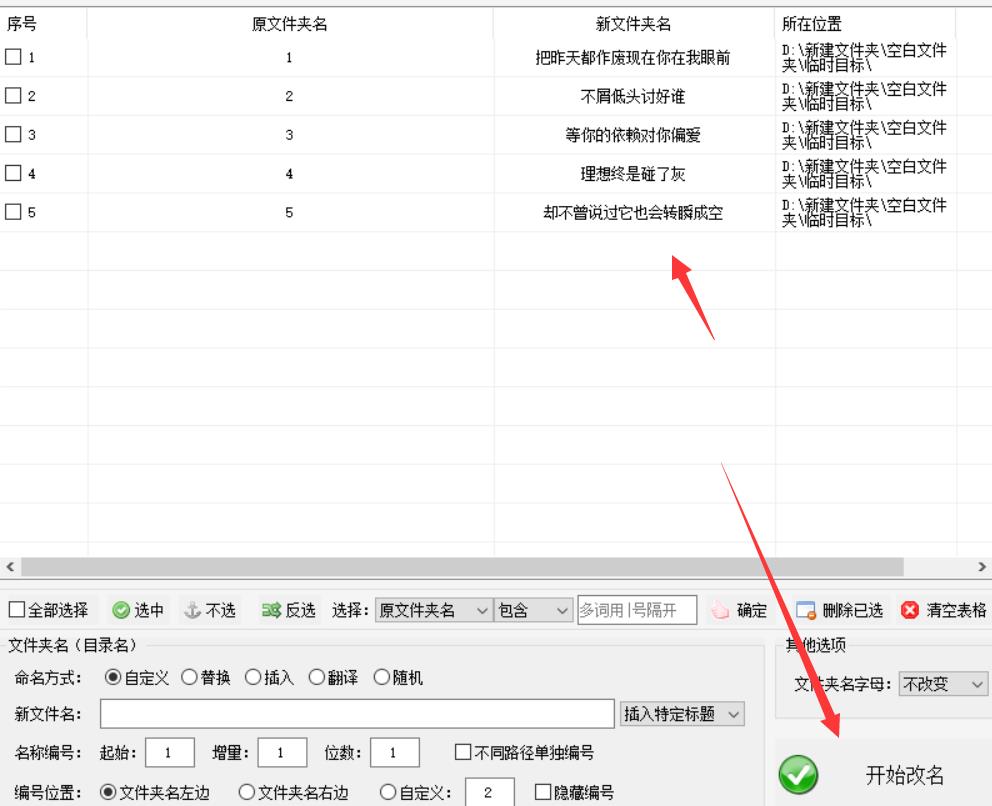
原文件夹名、新文件夹名等数据都一一发送到主界面,其他选项不用设置,单击点击开始改名

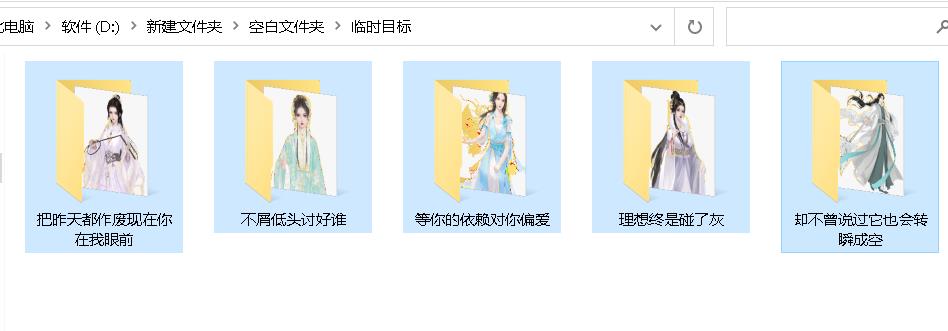
提示重命名成功后,打开查看,文件夹均已被修改为指定名称