是否每次面对成堆的txt文件,想要精准提取关键信息,却如同在枪林弹雨中寻找目标,既耗时又费力?别愁,今天咱们的办公软件“智多星”——首助编辑高手软件,带着它的独门秘籍来啦!它就像一位身怀绝技的文本特工,能瞬间从txt文本的第1行精准截取2行内容,还能自动将这些“情报”分类存放至指定文件夹。更绝的是,它还能将提取的俄语文本“翻译”成简体中文,让你的工作效率瞬间“开挂”。
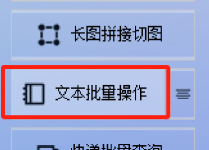
1.进入文本批量操作板块:启动首助编辑高手软件,点击“文本批量操作”板块进入。
![]()
2.导入文件:在文本批量操作板块中,点击“添加文件”按钮,选择并导入需要提取内容的TXT文本文档。
![]()
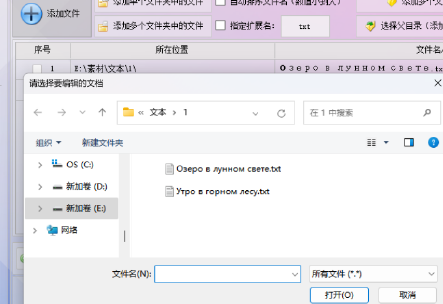
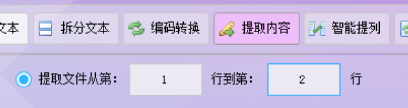
3.设置提取方式:在提取内容的功能设置里,选择“提取文件从第几行到第几行”模式,输入起始行号为1,结束行号为2。
![]()
4.设置保存位置:为新生成的文本文件选择保存位置,可选择覆盖原文件(不推荐以防丢失原始数据),或保存到指定新位置。
![]()

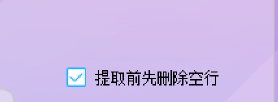
5.调整其他设置(可选):根据需要调整设置,如勾选“提取前先删除空行”选项(若内容含空格)。
![]()
6.开始提取:确认设置无误后,点击“批量提取内容”按钮,软件按设定条件提取文本内容。
![]()
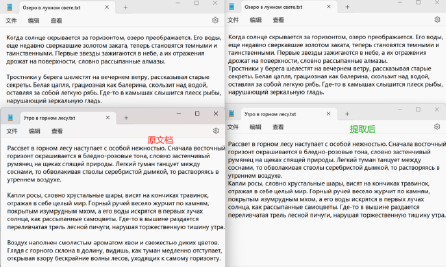
7.查看提取结果:等待提取完成,软件提示成功后,按保存位置打开文件夹查看提取内容,确保第1行开始的2行内容已正确提取并保存。打开文件夹查看,对比原文件确认提取成功,操作简便。
![]()
8.导入待翻译文本文件:返回界面,清空表格记录,点击“添加文件”按钮,选择并导入已提取俄语内容的TXT文本文档。
![]()

9.选择翻译功能:在文本批量操作的功能栏中,找到并选择“翻译文档”功能。
![]()
10.设置翻译语言:在翻译功能中,原文档语言选俄语,新文档语言选简体中文。
![]()

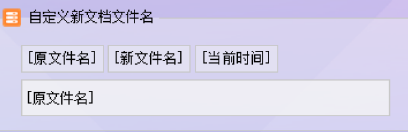
11.自定义新文件名:在软件界面中找到文件名设置选项,为翻译后的文档自定义新文件名。
![]()
12.开始翻译:点击“批量翻译文档”按钮,软件自动对多个TXT文本文档进行翻译。
![]()
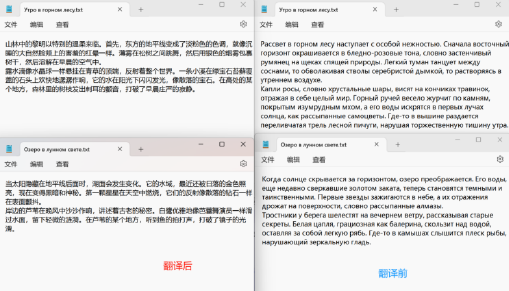
13.查看和对比:打开新文档对比,内容均为简体中文;打开原文档对比,内容均为俄语,说明翻译成功。
![]()
还在等什么?赶紧让首助编辑高手软件成为你办公桌上的“超级英雄”吧!它不仅能帮你轻松提取txt文件中的关键信息,还能自动保存、智能翻译,让你的工作如同“行云流水”,效率翻倍。别再让文本处理成为你的“噩梦”,让首助编辑高手软件为你“保驾护航”,开启高效办公的新篇章!


