嘿,各位小伙伴们!是不是每次遇到一堆 TIFF 格式的图片,想要转换成 JPG 格式,还得一个个手动操作,改名字、保存,简直累到怀疑人生?感觉就像被困在了一个图片的“迷宫”里,怎么都找不到出口。别愁啦,今天首助编辑高手软件带着它的超厉害“秘密武器”——图片格式转换器闪亮登场啦!有了它,图片处理就像玩游戏一样轻松,TIFF 转 JPG 那都不是事儿,还能以新数字命名自动保存到目标文件夹,让你瞬间告别图片处理的“苦海”!
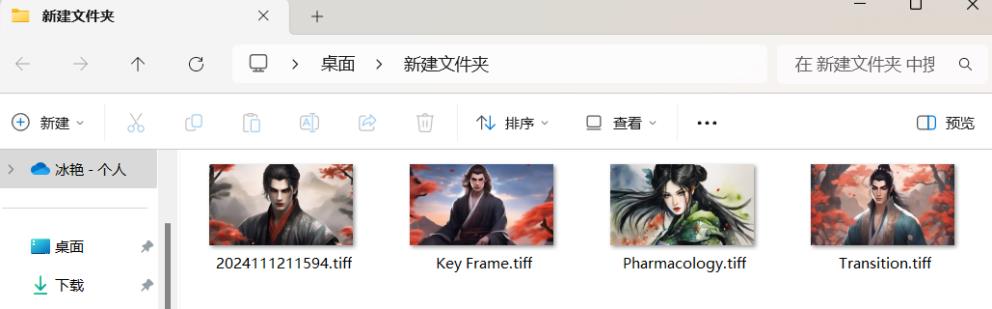
1.素材准备:将需要处理的多张图片素材最好都保存在电脑同一个文件夹中,方便查看和使用。
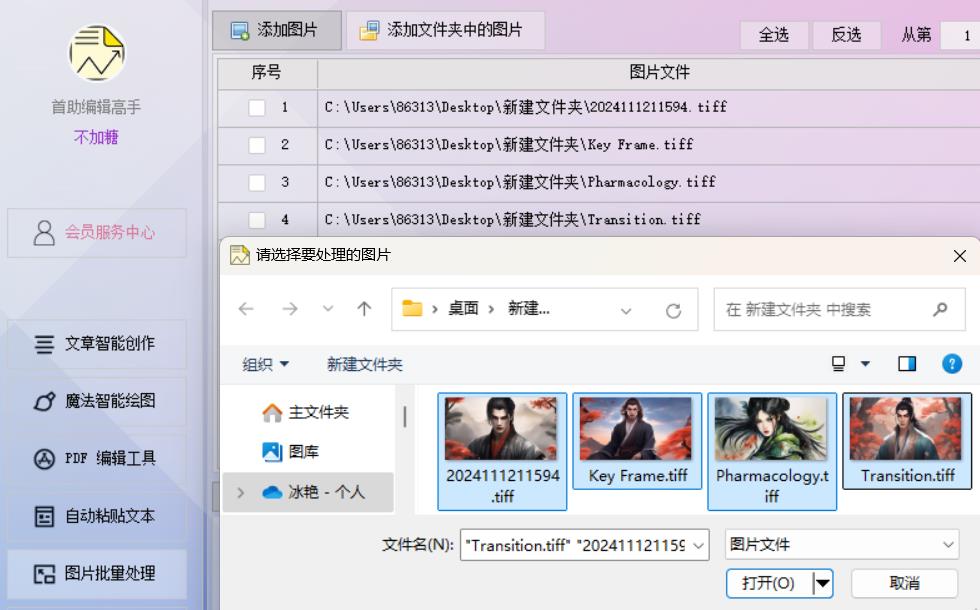
2.导入 TIFF 图片:在软件的图片批量处理板块内,点击“添加图片”按钮,通过弹出的文件选择对话框,批量选择需要转换的 TIFF 图片文件,然后点击“打开”按钮导入。
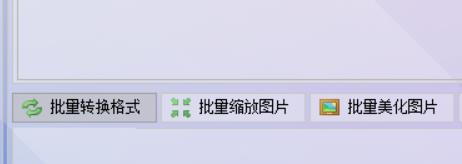
3.选择批量转换格式功能:在导入图片后,从提供的多个图片处理功能选项中选择“批量转换格式”功能。
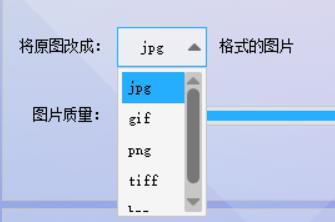
4.设置目标格式为 JPG:在批量转换格式功能中,点击目标格式下拉菜单,选择“JPG”作为转换后的图片格式。
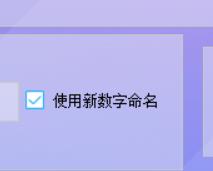
5.设置新文件名规则:在软件的相关设置中,找到文件名设置选项,选择以新数字命名的方式。
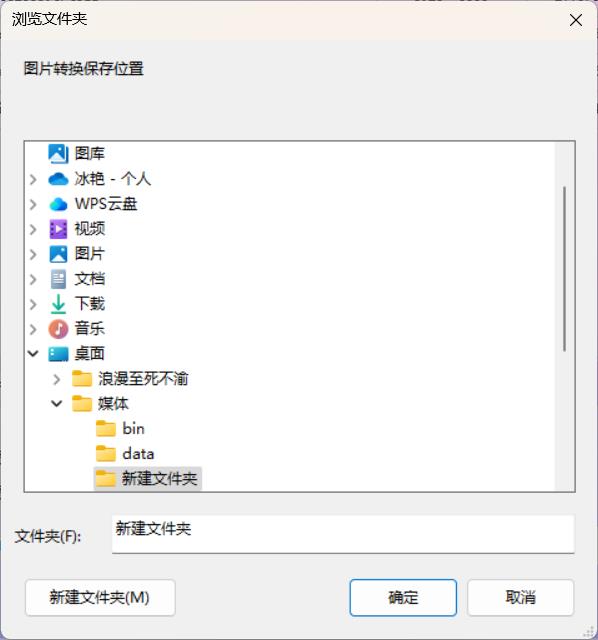
6.选择目标保存文件夹:在软件界面中,找到并设置转换后 JPG 图片的保存路径,选择你想要保存的目标文件夹。
7.开始转换图片:确认所有设置无误后,点击“开始处理图片”按钮,软件将自动为你完成 TIFF 图片到 JPG 图片的批量转换,并以新数字命名保存到目标文件夹。

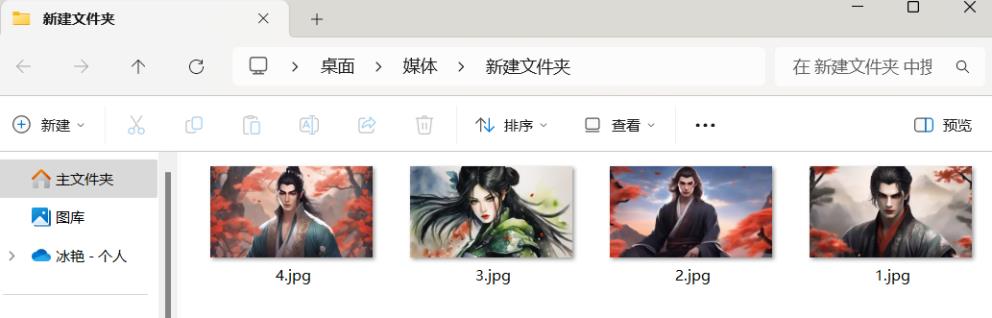
8.查看转换结果:转换完成后,打开目标文件夹,检查转换后的 JPG 图片是否都已成功保存,并且文件名是否符合你设置的数字命名规则。
哇塞,小伙伴们!用了首助编辑高手软件的图片格式转换器,是不是感觉自己就像拥有了一个魔法棒,轻轻一挥,TIFF 图片就变成了 JPG 图片,还自动以新数字命名保存到目标文件夹,简直不要太爽!以后再也不用为图片格式转换和命名保存的问题而烦恼啦,就像给你的图片处理工作装上了一双超级翅膀,让你在高效处理的天空中自由翱翔!还等什么呢,赶紧把这个“神器”收入囊中,让你的图片处理之路从此一路畅通吧!


