在像素与神经网络的交界处,有一片未被定义的创作原野。首助编辑高手AI绘画生成器,便是那位手持月光宝盒的引路人——输入几行文字,它便能从数据深渊中打捞出独属于你的视觉诗篇。无论是统一风格的系列作品,还是跨尺寸的艺术实验,它都能以诗人般的敏感与工程师的严谨完美平衡。
1. 启动首助编辑高手软件
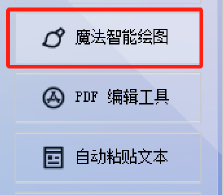
打开软件后,进入主界面,点击“魔法智能绘图”板块,进入绘图功能界面。
![]()
2. 输入画面描述
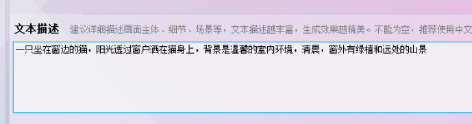
在文本描述框中,详细输入画面的主体、细节、场景等信息。例如:
主体:一只坐在窗边的猫,细节:阳光透过窗户洒在猫身上,背景是温馨的室内环境,场景:清晨,窗外有绿植和远处的山景
![]()
建议:可以提前准备好描述文本,直接复制粘贴,节省时间。
3. 选择图片保存位置
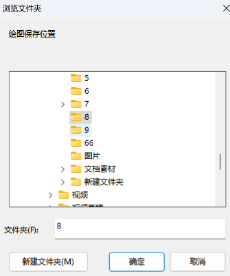
点击“选择保存位置”按钮,在弹出的窗口中选择目标文件夹作为保存路径。
![]()
建议:可以预先创建一个专用文件夹,方便后续查找和管理生成的图片。
4. 设置绘图风格
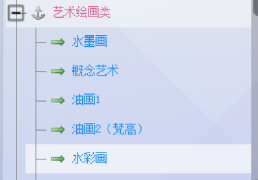
在风格选项中,选择“艺术绘画类”下的“水彩画”风格。(可以根据自己实际情况选择)
![]()
建议:如果需要生成多张风格一致的图片,建议先测试一张,确认风格后再批量生成。
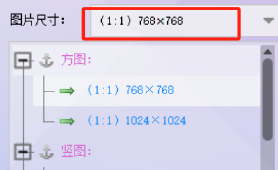
5. 选择图片尺寸
在尺寸选项中,选择“方图”中的1:1(768*768)尺寸。
![]()
建议:如果需要生成多种尺寸的图片,可以提前规划好尺寸顺序,避免重复操作。
6. 开始绘图
点击“开始绘图”按钮,等待软件生成图片。生成速度较快,完成后可在界面预览效果。
![]()
建议:如果对生成效果不满意,可以调整描述文本或风格后重新生成。
7. 生成多尺寸图片
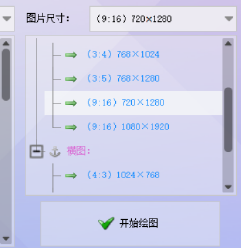
如果需要生成不同尺寸但风格相同的图片,重复以下步骤:修改图片尺寸(如横图16:9或竖图9:16)。点击“开始绘图”按钮生成新图片。
![]()
建议:可以一次性生成所有需要的尺寸,避免多次操作。
8. 查看生成结果
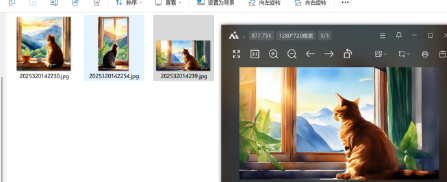
打开保存文件夹,查看生成的多张图片。每张图片均保持统一风格,且清晰度高。
![]()
建议:可以为不同尺寸的图片命名时添加尺寸标识,便于区分和管理。
当传统画笔还在勾勒轮廓时,首助编辑高手已让想象长出翅膀。它让每个创作者都成为风格宇宙的造物主,在无限画布上书写个人美学宣言。这不仅是绘画方式的进化,更是人类创造力与机器智能的共舞——此刻,艺术真正实现了无界。


